Senin, 06 Januari 2020

Laporan Praktikum Project 5 2nd Meeting

Laporan Praktikum Project 5 2nd Meeting

Tutorial membuat galon :
1. Membuka autocad 2D
2. Membuat garis dengan line, ukuran ke kanan 37,5 , ke bawah 7, ke kiri 2, ke bawah 24, ke kanan 2, ke bawah 18, ke kiri 2, ke bawah 59, ke kanan 100, ke bawah 31, ke kanan 8, ke bawah 45, ke kiri 8, ke bawah 85, ke kanan 8, ke bawah 45, ke kiri 8, ke bawah 132, ke kanan 8, ke bawah 75, ke kiri 143,8.

3. Fillet dengan radius 50
4. Fillet dengan radius 25
5. Fillet dengan radius 25 bawah
6. Kemudian blok, ketik join lalu enter, klik offset dengan ukuran 3 ke dalam
7. Hapus garis bantu, lalu hubungkan
8. Kemudian blok lalu ketik join, setelah itu ketik revolve , klik objectnya, klik titik point, lalu tarik keatas, klik, ketik 360
9. Beri warna, lalu sesuaikan
Selesai, Terima kasih

Laporan Praktikum Project 4 2nd Meeting

Laporan Praktikum Project 4 2nd Meeting

Tutorial membuat Guci :
1. Membuka auto cad 2D
2. Membuat garis dengan panjang ke bawah 2000. ke atas 1000
 3, Lalu membuat lingkaran ditengah garis, lingkaran bawah radius 1000. sedangkan lingkaran atas radius 500
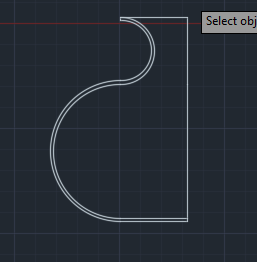
 4. Trim setengah lingkaran atas & setengah lingkaran bawah, sebagai berikut :
 5. Klik garis, klik kanan group lalu move garis ke kanan sejauh 1000
 6. Kemudian lingkaran yang sudah terpisah dengan garis diblok, lalu di offset sejauh 50 ke kiri dan dihubungkan
 7. Setelah itu haous garis bantu, seperti berikut :


 8. Kemudian blok, klik kanan group, ketik revolve, klik titik point dibawah, tarik ketas lalu klik dan ketikan 360
Pada 3D
9. Lalu beri warna, dan sesuaikan
Selesaii, Terima kasih

Laporan Praktikum Project 3 2nd Meeting

Laporan Praktikum Project 3 2nd Meeting

Tutorial membuat asbak :
1. Membuka autocad 2D (TOP)
2. Membuat garis ke bawah 500, kiri 800, atas 150, kanan 650, atas 350, lalu membuat garis bantu untuk membuat lingkaran dengan radius 75 lalu di trim

3. Klik Chamfer pilih distance 150 → 150 garis bawah dan samping kirinya
4. Klik Chamfer distance 75→75 garis atasnya
5. Kemudian ketikan join→blok→revolve→klik object→titik poin lalu tarik keatas → klik dan ketikan 360
6. Setelah itu ubah ke tampilan realistis, buat silinder dengan cara mengetik "CYL" lalu cari pusat dari blok kemudian ketik 75, setelah itu dinaikan sedikit agar timbul

7. Ketik Subtract → klik asbak→ klik kanan→ klik bagian silinder→ klik kiri→ klik kanan
8. Kemudian beri warna, dan sesuaikan
Selesaii, Terima kasihh

Laporan Praktikum Project 2 2nd Meeting

Laporan Project 2 2nd Meeting

Tutorial membuat sofa :
1. Membuka Autocad 3D
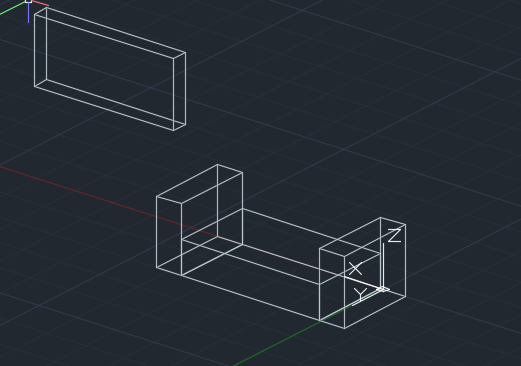
2. Ketik BOX yaitu @ 45,25,10 untuk tempat duduk, ketik BOX di samping kiri dengan ukuran @ 8,25,20
3. Setelah itu, klik balok untuk samping sofa lalu move ke ujung kiri
3. Setelah itu klik copy lalu tarik ke sisi kanan
pada 3D
4. Untuk sandaran yaitu buat BOX dengan ukuran 45,5,20
5. Lalu klik box tersebut, move lalu tarik ke sisi samping yang tadi telah dibuat
6. Kemdian fillet dengan radius 4 dan beri warna
Selesaii, Terima kasih

Laporan Praktikum Project 1 2nd Meeting

Laporan Praktikum Project 1 2nd Meeting

Tutorial membuat Kasur dan ranjangnya, sebagai berikut :
1. Buka autocad, lalu pilih yang untuk 3D
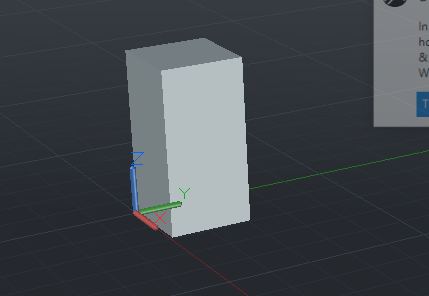
2. setelah masuk ke tampilan awal, ketik BOX lalu di klik, pilih titik pada sumbu x lalu ketik @ dengan ukuran 5,5,10

3. Klik balok yang sudah dibuat lalu klik copy dan tarik ke kanan sejauh 70
4. Kemudian klik copy lagi, dan tarik ke atas sejauh 100
5. Kemudian klik copy lagi, dan tarik ke kanan sejauh 70
6. Lalu kemudian ketik BOX dan hubungan box satu dengan yang lain, lalu tarik ke atas sejauh 25
7. Kemudian untuk membuat sandarannya, dengan cara membuat garis bantu sejauh 5 pada panjang atas di kedua sisi.lalu ketik BOX lagi untuk membuat sandarannya, tarik ke atas sejauh 35
garis bantu bisa dibuat dengan mengubah 3d menjadi 2d agar lebih memudahkan. cara mengubahnya bisa dipilih di sudut kiri atas.

8. Setelah itu, membuat garis bantu lalu sejauh 3 di keempat sisi untuk membuat kasurnya.
9. Setelah itu, klik BOX lagi lalu klik dititik ujung bawah dan ujung atas dan tarik ke atas sejauh 6
10. Untuk membuat bantal yaitu dengan cara membuat garis bantu antara bantal dan sandaran yaitu sejauh 2, kasur sebelah kanan 2, sebelah kiri 2, lebarnya 20 dan tinggi ke atas 8
pada 3D
11. Kemudian setelah itu klik fillet lalu klik sandarannya, masukan 5 lalu klik garis sejajar yang berada disamping, pada ranjangnya masukan 4, kasur 3 dan batal 2. sehingga akan sebagai berikut :
12. Kemudian beri warna yaitu dengan klik workspace switching→3D basic→ Visualizer→Material Browser→pilih warna yang sesuai→klik object lalu sesuaikan
Selesai, Terima kasih

Kamis, 12 Desember 2019

Laporan Praktikum Project 9

Laporan Praktikum Project 9
-ˋˏ ༻❁༺ ˎˊ-
Assalamualaikum warahmatullahi wabarakatuh
Tutorial membuat sepeda di autocad

1. Membuat roda

  • Membuat garis 30 ke kanan
  • Lalu membuat lingkaran dengan diameter 30 dan 35
  • Klik line → Polar array→titik pusat→ items 18→ klik tengah

  •  klik kanan→ group→ copy→ select object → geser ke kanan 120
  • Titik tengah lingkaran tarik sejauh 50 ke kanan dan sejauh 70 ke atas pada lingkaran lain, kemudian ke kiri 15
2. Klik offset pada ukuran 15 ke kiri yang terakhir dibuat, sejauh 20 tarik ke bawah
3. Kemudian klik arc→ 3 Point→titik tengah lingkaran→hubungkan dengan line
4. Line diujung → ketikkan <10→sejauh 76→ lalu hubungkan dengan line→ dan hapus yang tidak terpakai. Membuat lingkaran radius 5 pada roda untuk tempat rantai,
5.  lalu buat lingkaran dengan radius 8 dan radius 10 kemudian hubungkan sesuai perintah
6. Kemudian membuat line dengan klik ditengah rantai → ketikan <80 → sejauh 20→mirror→pilih garis yang telah dibuat→mirror (supaya lurus)
7. Membuat Pedal dengan cara membuat line ke kanan sejauh 3 → atas sejauh 2→ ke kiri sejauh 6 → ke bawah sejauh 2 → ke kiri sejauh 3. Lalu blok → klik kanan→group→group→mirror → sesuaikan seperti berikut
8. Membuat stang sepeda, klik line → <105 sejauh 20 ke kiri
9. Lalu membuat lingkaran radius 2 dan lingkaran lagi radius 5, kemudian hapus lingkaran yang besar
10. Lalu membuat garis bantu dengan line ke kanan 2, ke kiri 2 lalu membuat lingkaran lagi radius 2
11. Lalu hubungkan dengan line, setelah itu membuat garis bantu → polar array→klik tengah→10 items
12. Blok→ group→ mirror→klik object→sesuaikan→mirror→luruskan
13. Membuat Sadel (dudukan) 
 klik copy→baris→buat garis ke atas sejauh 5→ membuat garis bantu→ extend→garis tujuan→garis samping→line dengan <99→sejauh 5 
14. Buat line ke kanan sejauh 15 → kiri 5 → buat lingkaran ditengah dengan radius 10 → tarik ujung sampai ke atas sejauh 15→offset sejauh 5→tarik ke kanan sebanyak 5 kali. Pada garis ke 3 ditarik garis ke ujung, lalu ditrim sesuaikan dengan gambar.
15. Beri ukuran, sesuaikan dengan contoh lalu disimpan
Sekian dan terima kasih
Mohon maaf apabila ada kesalahan
Wassalamu'alaikum warahmatullahi wabarakatuh